记录一下CENTOS7 VirutalBox虚拟机下面的安装流程,
新建流程省略,分配资源 8核 4G内存,100G硬盘。
部署好之后,开始装机,采用的IOS是CENTOS7 mini版本,我用的是
CentOS-7-x86_64-Minimal-2003.iso
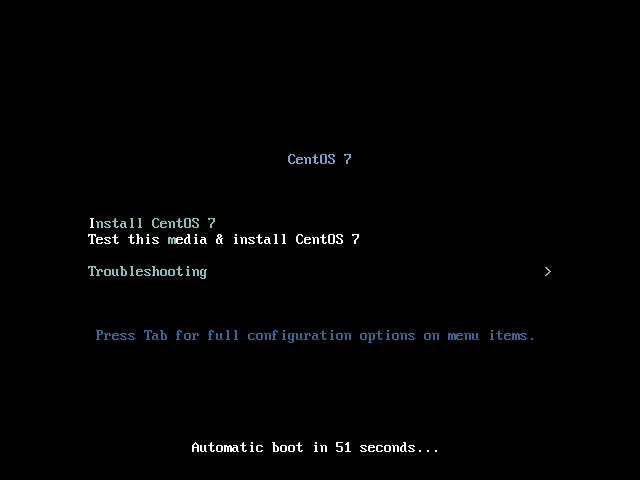
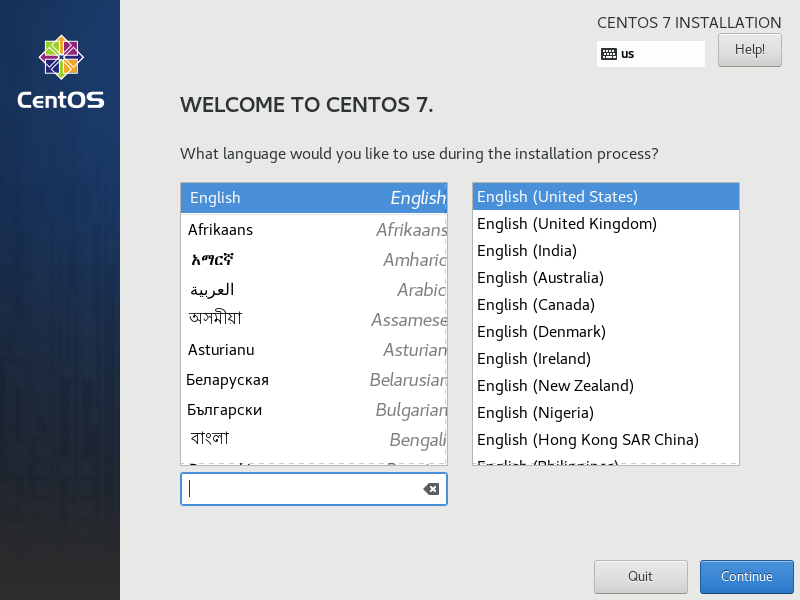
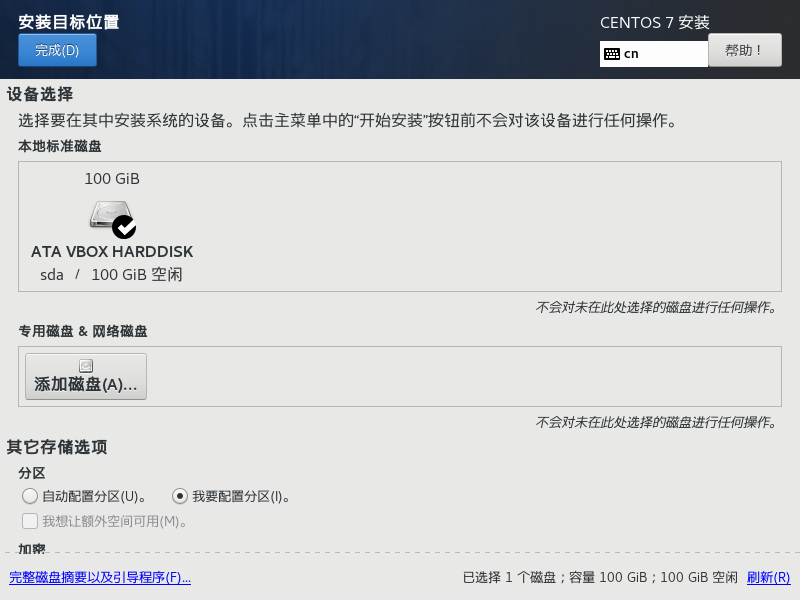
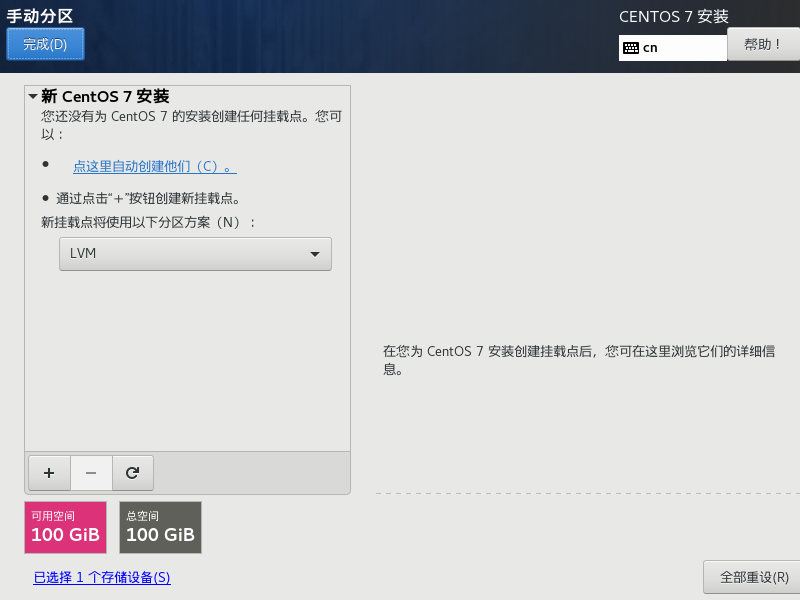
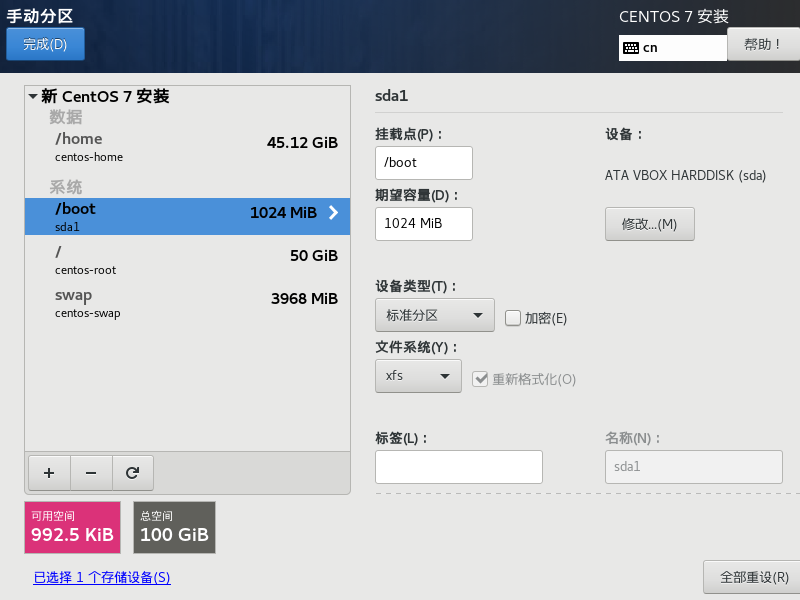
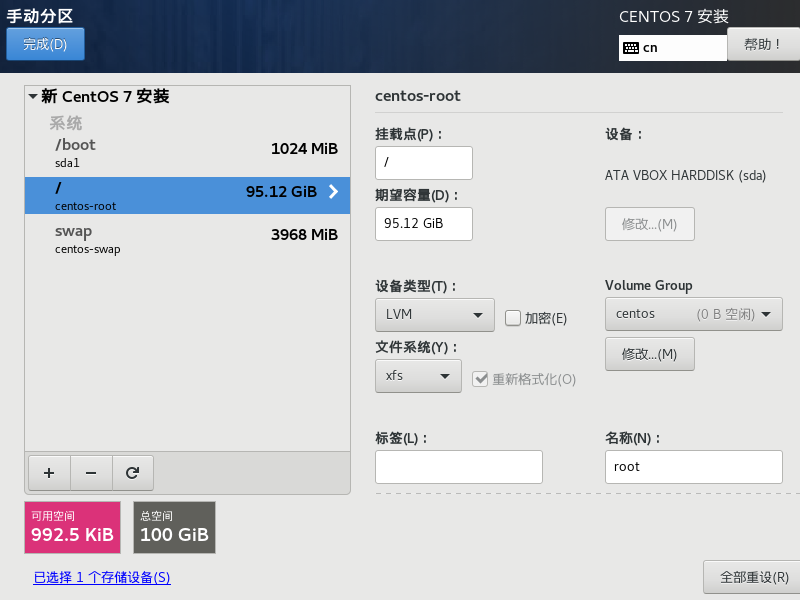
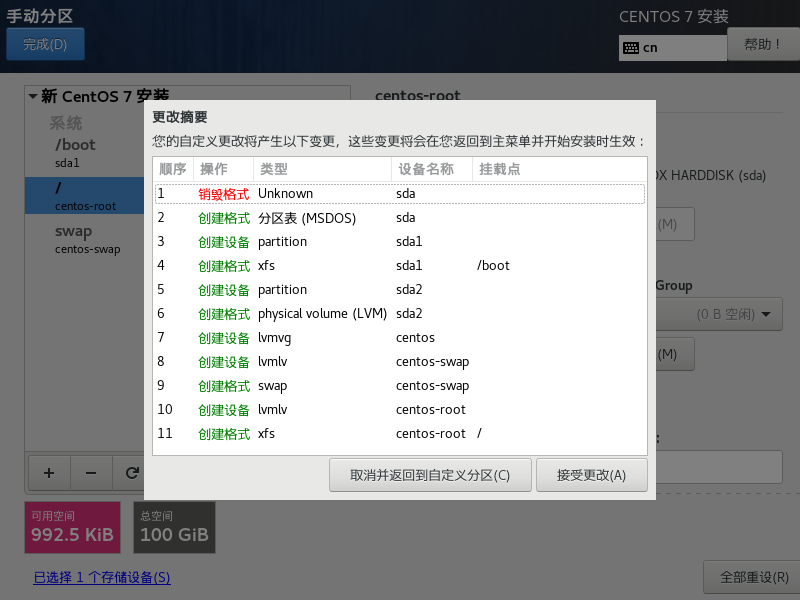
开始安装:
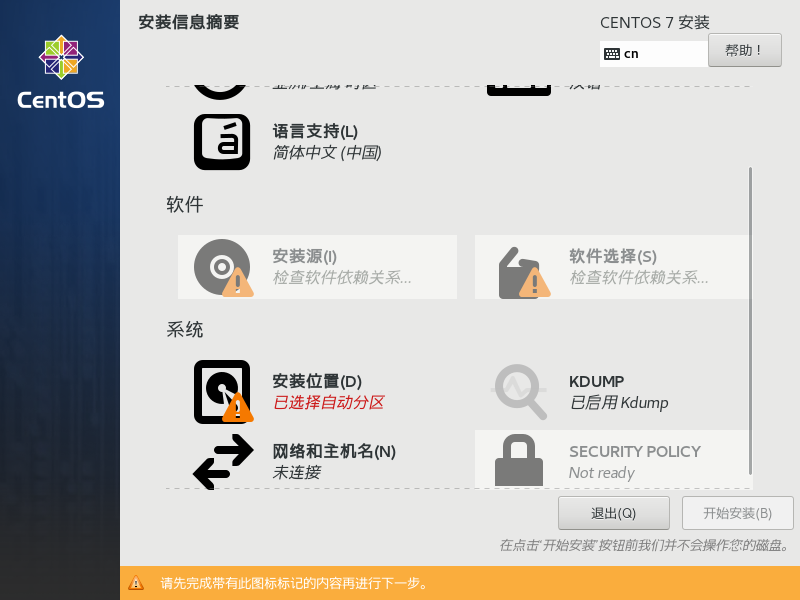
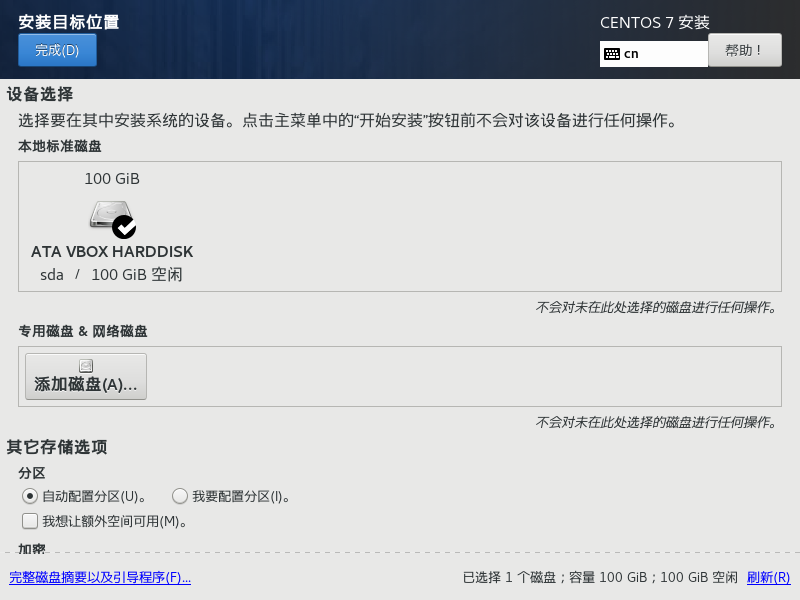
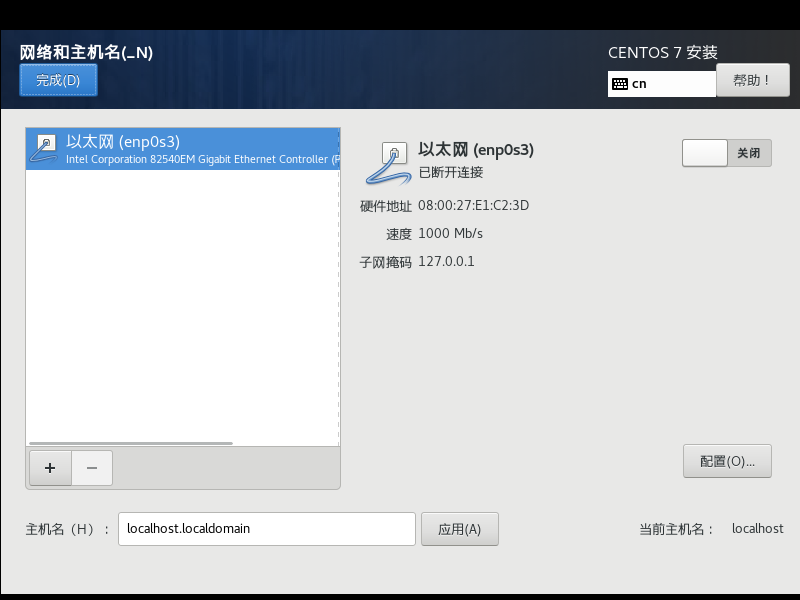
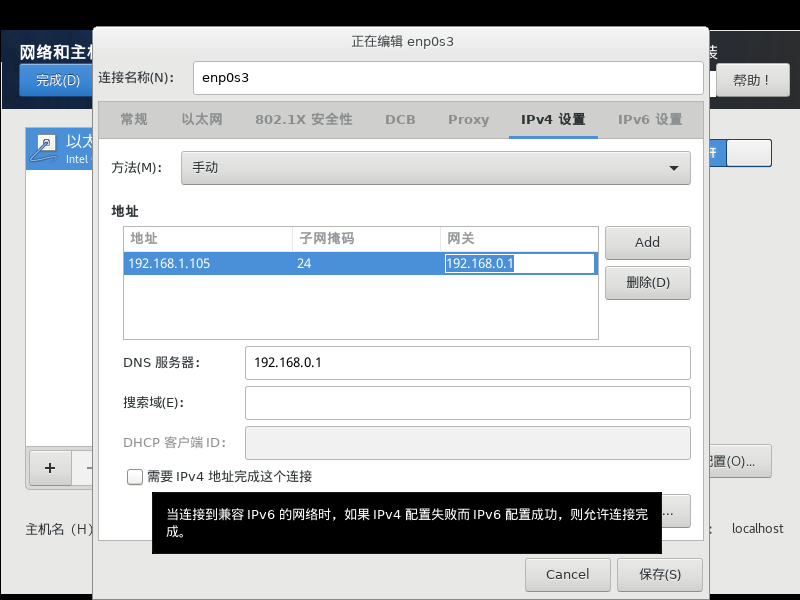
下面需要对网络进行启动和调整。
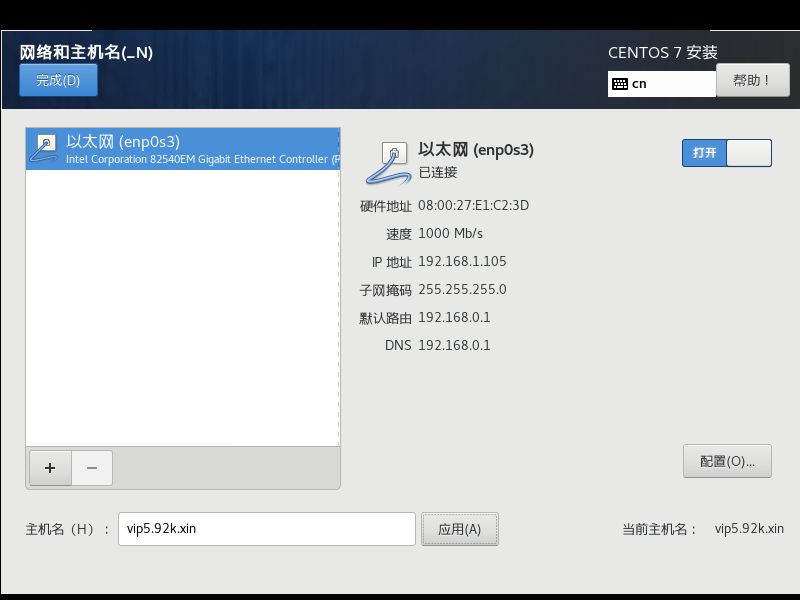
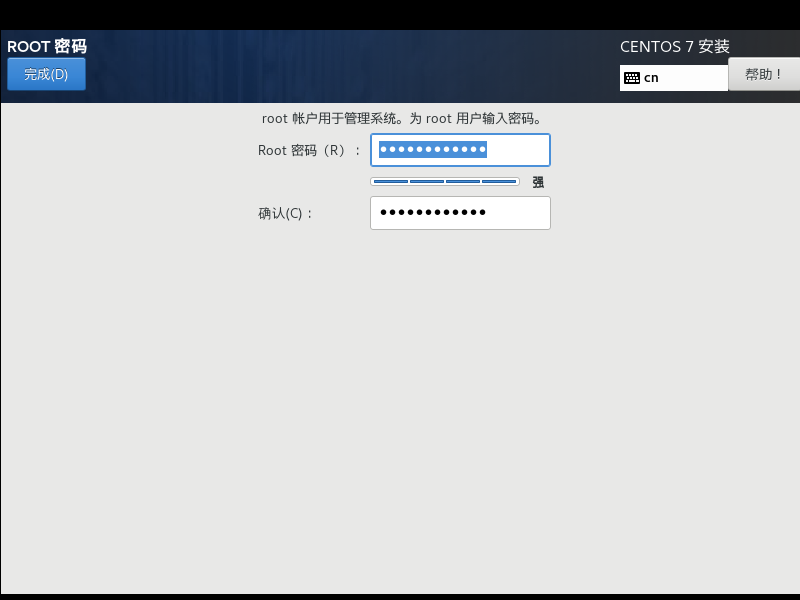
整体没有问题之后,我们点击下一步,系统已经开始为我们安装系统,这一步我们需要设置root的密码。
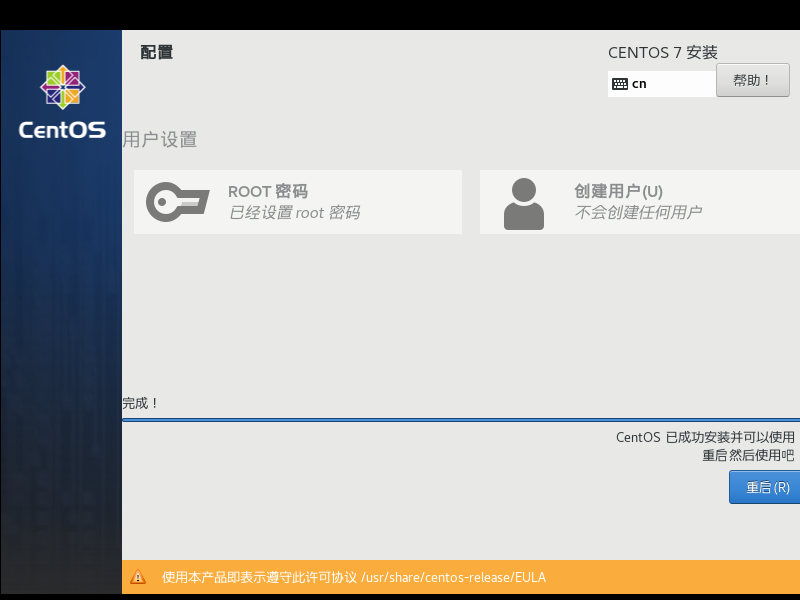
等个十多分钟,系统差不多就安装好了
记录一下CENTOS7 VirutalBox虚拟机下面的安装流程,
新建流程省略,分配资源 8核 4G内存,100G硬盘。
部署好之后,开始装机,采用的IOS是CENTOS7 mini版本,我用的是
CentOS-7-x86_64-Minimal-2003.iso
开始安装:
下面需要对网络进行启动和调整。
整体没有问题之后,我们点击下一步,系统已经开始为我们安装系统,这一步我们需要设置root的密码。
等个十多分钟,系统差不多就安装好了